Шаг 1. Покупатели оставляют заявку на приобретение продукции по соответствующим параметрам. Для
создания заявки можно воспользоваться шаблонами, имеющимися на сайте, или составить
индивидуальную заявку.
Шаг 2. Данная заявка рассылается представленным на сервисе продавцам соответствующего
оборудования. Есть возможность создать свой список рассылки.
Шаг 3. Продавцы отвечают на заявки и высылают покупателю свои предложения.
Шаг 4. Покупатель мгновенно фильтрует и сортирует любое количество полученных предложений,
выбирая наиболее подходящее и выгодное, и выходит на сделку с продавцом выбранного
предложения.
Зарегистрируйтесь
в сервисе. Для регистрации вам понадобится ввести только имя и ваш адрес электронной почты.
После входа система предложит вам заполнить карточку
компании
(необходима для того, чтобы продавцы могли выставлять вам счета) и указать ваш почтовый
адрес.
Почтовый адрес необходим для создания заявок (если вы хотите использовать сайт в
качестве покупателя) или создания предложений в ответ на заявки (если вы хотите
использовать сайт в качестве продавца). Заполнить карточку компании и адреса вы можете и
позже.
Для начала работы с системой необходимо подтвердить свой e-mail адрес. Для этого
следуйте инструкциям в приветственном письме, отправленном системой на ваш e-mail адрес,
указанный при регистрации.
Для создания новой заявки нажмите кнопку "Новая заявка" в
левом меню личного кабинета в разделе покупка
Новую заявку можно создать, нажав на кнопку "свободная форма" — здесь вы задаёте
параметры самостоятельно, либо нажав на кнопку «по шаблону» и выбрав из каталога нужный
шаблон — в этом случае вы заполняете шаблон или поправляете его как вам нужно.
Впоследствии вы можете на основе выбранного и отредактированного вами шаблона создать
свой шаблон.
У каждой заявки есть необходимые параметры: почтовый адрес, категория заявки,
наименование и количество, остальные параметры вам задавать не обязательно. Если вы не
уверены к какой категории отнести заявку — можно выбрать их несколько
, но не переусердствуйте. Кроме того есть специальная категория с названием "Другое", в
этом случае вам предлагается самостоятельно указать категорию заявки. Но обратите
внимание: продавцы, у которых настроен фильтр по категориям могут не увидеть
вашу заявку
Заявка с такой категорией будет доступна только в общих списках.
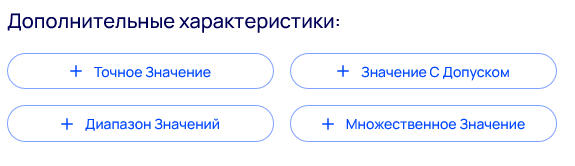
При создании заявки вы можете добавлять нужные свойства, используя функцию
«дополнительные характеристики», всего на выбор есть 4 типа возможных характеристик:
«точное значение», «значением с допуском», «диапазон значений» и «список значений».
При использовании первых трех характеристик вам будет предложено указать единицы
измерения. Их можно выбрать из падающего списка или вписать свои.
При добавлении характеристики «множественное значение», допускается добавить только 20
строк. Используйте этот параметр, когда вам нужно указать список допустимых значений,
например, материал или бренд товара.
После нажатия кнопки "Сохранить и отправить" ваша заявка попадет в списки входящих
заявок ко всем продавцам, зарегистрированным в системе. Найти свою заявку вы можете в
списке
"Активные
заявки". Здесь же будут видны предложения на заявку от продавцов.
Отредактировать уже отправленную заявку нельзя, в этом случае деактивируйте заявку и
создайте новую. Все "отмененные" заявки вы сможете найти в
архиве.
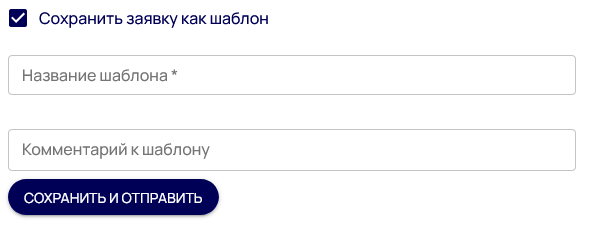
Обратите внимание, что вы также можете сохранить свои шаблоны заявок для последующего
использования. Для этого поставьте галочку "Сохранить заявку как шаблон" и укажите имя
шаблона. Все ваши сохраненные шаблоны будут доступны в личном
кабинете.
После окончания создания заявки и нажатия кнопки «сохранить и отправить» вам станет
доступна функция «поделиться» заявкой. Нажмите на кнопку «поделиться» и следуйте
высветившейся инструкции.
Все предложения от продавцов вы сожете найти на странице "Входящие
предложения". Также вам доступен режим просмотра предложений на странице самой
заявки. Для этого кликните на название интересующей вас заявки.
Здесь вам будут доступны инструменты фильтрации и сортировки по дополнительным
характеристикам заявки — такая функциональность отсутствует в общем списке предложений.
Не устраивает предложение — просто отклоните его — продавец получит уведомление о вашем
отказе и предложение пропадет из списка входящих. Отклоненные предложения доступны в архиве
предложений.
Если же предложение устраивает вас: нажмите кнопку "Принять предложение". Тогда мы
создадим сделку между вами и продавцом. Сделка — финальный этап работы системы,
подробнее о сделках — смотрите в соответствующем разделе.
После принятия вами предложения от продавца система создает сделку. Все сделки доступны
как из общего
списка сделок, так и на странице конкретной заявки.
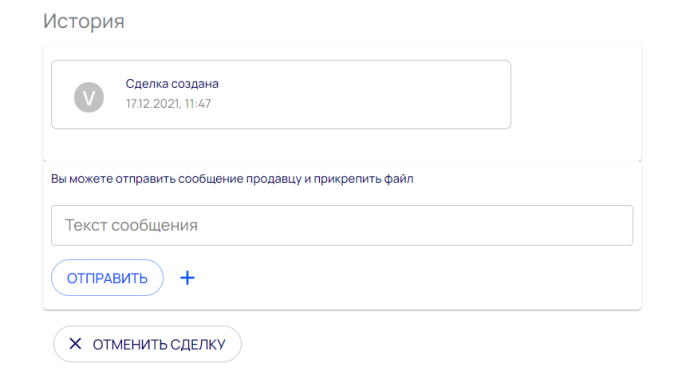
В работе над сделкой вы можете общаться с продавцом при помощи специального инструмента,
просматривать историю сделки, а также обмениваться файлами с продавцом.
Сразу после создания сделки система проверит, есть ли еще у вас активные заявки, и есть
ли на эти заявки входящие предложения от этого же продавца. И если такие есть —
предложит объединить их все в одну сделку.
Добавлять другие предложения и заявки в сделку вы можете только до того, как нажмете
кнопку "Запросить счет". После этого сделка фиксируется, дальнейшее редактирование не
предусмотрено.
Нажимая кнопку "Запросить счет", вы автоматически отправите свою карточку компании
продавцу, на основании реквизитов которой продавец выставит вам счет.
Если вы не заполнили карточку компании, система предложит вам сделать это, либо
загрузить файл в формате doc или pdf со своими реквизитами.
Система не отслеживает факт оплаты, поэтому все что происходит после запроса счета на
оплату происходит за пределами нашего сервиса.
В любой момент вы сможете отменить сделку — при этом как заявки входящие в сделку так и
соответсвующие предложения остануться во "входящих" и не будут перенесены в архив.
Сделка считается "Завершенной" если не обновляется в течении месяца. После этого
автоматически система изменит её статус и перенесет заявки и предложения из сделки в
архив.
Все входящие заявки покупателей вы сможете найти на странице "Входящие
заявки".
Какие заявки вам показывать, а какие нет — мы определям согласно глобальным фильтрам,
которые вы можете настроить на
странице
настроки в разделе «мои предложения».
Тут же вы можете настроить периодичность уведомлений о новых заявках от покупателей,
согласно этой настройке вы будете получать консолидированный отчет — сколько и какие
заявки были получены и подходят под ваши фильтры на сайте.
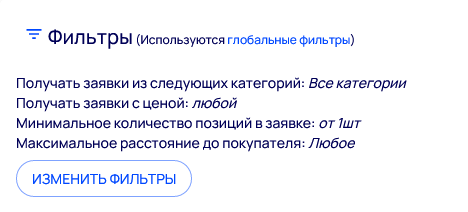
У вас есть возможность выбрать пользовательские фильтры при просмотре входящих заявок,
просто нажмите кнопку "изменить фильтры", и выберите подходящие. Данные фильтры
сохраняются только на период просмотра заявок, на ваши глобальные фильтры они не влияют:
Откланяйте заявки которые вам не интересны — такие заявки пропадут из списка и не будут
вам докучать.
Понравилась заявка — добавьте её в избранное. В фильтрах при просмотре можно выбрать
опцию — "Только избранное".
Кроме того, можно для каждой заметки написать свою заметку, продавец её, конечно же, не
видит, она только для вас. Используя этот инструмент, можно также группировать заявки по
группам, фильтрация по содержимому заявок тоже предусмотрена. Например: сделайте запись
"нужно подумать" или "в первую очередь" и т.п.
Хотите просмотреть все заявки конкретного продавца — нажмите кнопку "Просмотр деталей о
пользователе" — в появившемся окне нажмите кнопку "Другие заявки этого покупателя".
Заявка интересна — перейдите в детали заявки. Здесь вы сразу сможете сформировать ответ,
а также видеть текущий статус самой заявки и вашего предложения.
В появившейся форме отметьте галочками параметры заявки покупателя, или укажите свои
значения. Из обязательных параметров — цена, ваш адрес, и параметры которые покупатель
указал, как «обязательные для заполнения».
К своему предложению вы можете прикрепить дополнительные файлы, такие как схемы,
чертежи, спецификации и прочее. Управлять файлами можно на странице
"Документы/Файлы"
в кабинете продавца.
После нажатия на кнопку "Сохранить и отправить" ваше предложение будет отправлено
покупателю. На одну заявку может быть только одно актуальное предложение. Ошиблись —
отмените предложение и сформируйте новое. Все ваши предложения вы можете найти в разделе
"Активные
предложения". А также перейдя в детали заявки, на которую был дан ответ.
Ожидайте реакции покупателя, если покупатель заинтересован в вашем предложении —
появится новая
сделка, где вы сможете общаться с покупателем напрямую и выставить счет. Ну и,
конечно, мы пошлем вам уведомление.
Предложения, которые вы отменили, или предложения, которые не понравились продавцу,
попадут в архив.
В архив заявок попадают все заявки, с которыми вы проводили какие-то действия –
например, отправили предложение. Однако обратите внимание, что заявка попадет в архив
только после того, как перестанет быть актуальной.
Таблицы могут быть длинными и не помещаться на экране, используйте нажатие на колесо
мыши для прокрутки таблицы.
По мере поступления заявок/предложений сайт будет вас об этом информировать. Обратите
внимание, что пока вы работаете с сайтом, мы не будем посылать вам сообщения о новых
заявках, только когда вы в оффлайне.